HMT Leipzig IT-Dienste :: VPN-Zugang
VPN
Um Studierenden und Mitarbeitenden auch außerhalb des Campus einen sicheren Zugriff auf interne Dienste und Ressourcen zu ermöglichen, stellt die Hochschule einen VPN-Zugang (Virtual Private Network) bereit. Über diese verschlüsselte Verbindung können Sie von zu Hause oder unterwegs auf geschützte Systeme wie Netzlaufwerke, Fachanwendungen oder lizenzierte Datenbanken zugreifen, als wären Sie direkt im Hochschulnetz.
Der VPN-Zugang gewährleistet dabei nicht nur Flexibilität, sondern auch ein hohes Maß an Datensicherheit. Auf dieser Seite finden Sie alle Informationen zur Einrichtung und Nutzung des VPN-Dienstes.
Was ist ein VPN?
VPN steht für „Virtual Private Network“ (auf Deutsch: virtuelles privates Netzwerk). Es ermöglicht, über unsichere Netzwerke wie das Internet oder öffentliche WLAN-Verbindungen eine geschützte Verbindung zu einem internen Netzwerk herzustellen. Dabei wird die Kommunikation vor unbefugtem Zugriff und Abhören geschützt.Dies geschieht, indem der Datenverkehr durch einen sogenannten VPN-Tunnel über ein VPN-Gateway geleitet wird. Beim Verbindungsaufbau erfolgt eine Authentifizierung, und sämtliche übertragenen Daten werden verschlüsselt.
Überblick über VPN an der HMT Leipzig
Es gibt zwei Optionen für VPN:
- Sicheres Internet
Der Dienst „Sicheres Internet“ ermöglicht eine geschützte Internetverbindung über das Wissenschaftsnetz. Dabei wird der Datenverkehr verschlüsselt übertragen und über Server des DFN geleitet, um die Sicherheit zu erhöhen und den Zugriff auf bestimmte Dienste zu ermöglichen. Dies ist z.B. in unsicheren WLAN-Netzen sehr sinnvoll. - Zugriff auf das Netz der HMT
Diese Variante ermöglicht den sicheren Zugriff auf interne Dienste und Ressourcen der Hochschule.
Installation
Die Benutzung von eduVPN erfordert die Installation der eduVPN-Client-Software mit vollautomatischer Konfiguration, welche für alle gängigen Geräte und Betriebssysteme verfügbar ist.
- Download
Der Download sowie die Übersicht sind auf der Webseite von eduVPN zu finden.
Für macOS ist der eduVPN-Client nur über den Apple-Store verfügbar.Der Download sowie die Übersicht sind auf der Webseite von eduVPN zu finden. eduVPN einrichten
Die Einrichtung wird hier beispielhaft erklärt. Die Schritte aber auf allen gängigen Plattformen fast identisch, bei iOS und Android müssen an einigen Stellen Sicherheitsabfragen bestätigt werden.
Der folgende Abschnitt ist nur beim ersten Start des eduVPN-Clients erforderlich.
Die eduVPN-Client-Programme unterstützten zwei verschiedene VPN-Dienste:
· Institute Access: Zugang zum Netzwerk einer Einrichtung
· Secure Internet: Internet-Zugriff über ein nationales ForschungsnetzwerkSuchen Sie in der Liste "Organisations-Zugang"/"Institute Access" nach "Hochschule für Musik und Theater Leipzig" und wählen Sie diese aus. Bestätigen Sie die ggf. angezeigte Sicherheitsabfrage.
Es öffnet sich ein Fenster oder Tab in Ihrem Browser.
Melden Sie sich am Web-Login an. Hierzu ist ein 2. Faktor erforderlich.
"Genehmigen" Sie dem eduVPN-Client-Programm im Browser den Zugriff.
Nach erfolgter Anmeldung werden Ihnen Ihre verfügbaren Profile zur Auswahl angebote Ihnen werden nur Profile für VPN-Ressourcen angezeigt, für die Sie auch berechtigt sind.
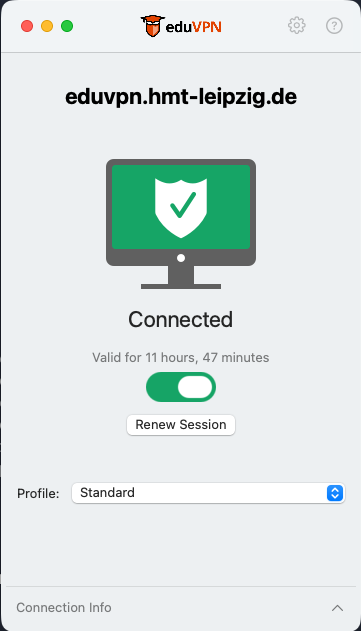
Betätigen Sie den Schieberegler, um mit dem ausgewählten Profil eine VPN-Verbindung aufzubauen.
In Extremfällen kann der Verbindungsaufbau (gelbes Symbol) bis zu 2 Minuten dauern. Sollte danach noch keine erfolgreiche VPN-Verbindung (grünes Symbol) bestehen, besteht mit großer Wahrscheinlichkeit ein Verbindungsproblem.
Durch erneute Betätigung des Schiebereglers kann die Verbindung getrennt und bei Bedarf das Profil gewechselt werden.
Sitzungsdauer
Die Dauer einer VPN-Verbindung ist auf maximal 12 Stunden begrenzt, es ist also mindestens einmal am Tag eine Anmeldung am Web-Login notwendig. Da die Anmeldung aber im normalen Browser erfolgt, relativiert sich der Aufwand dafür.